
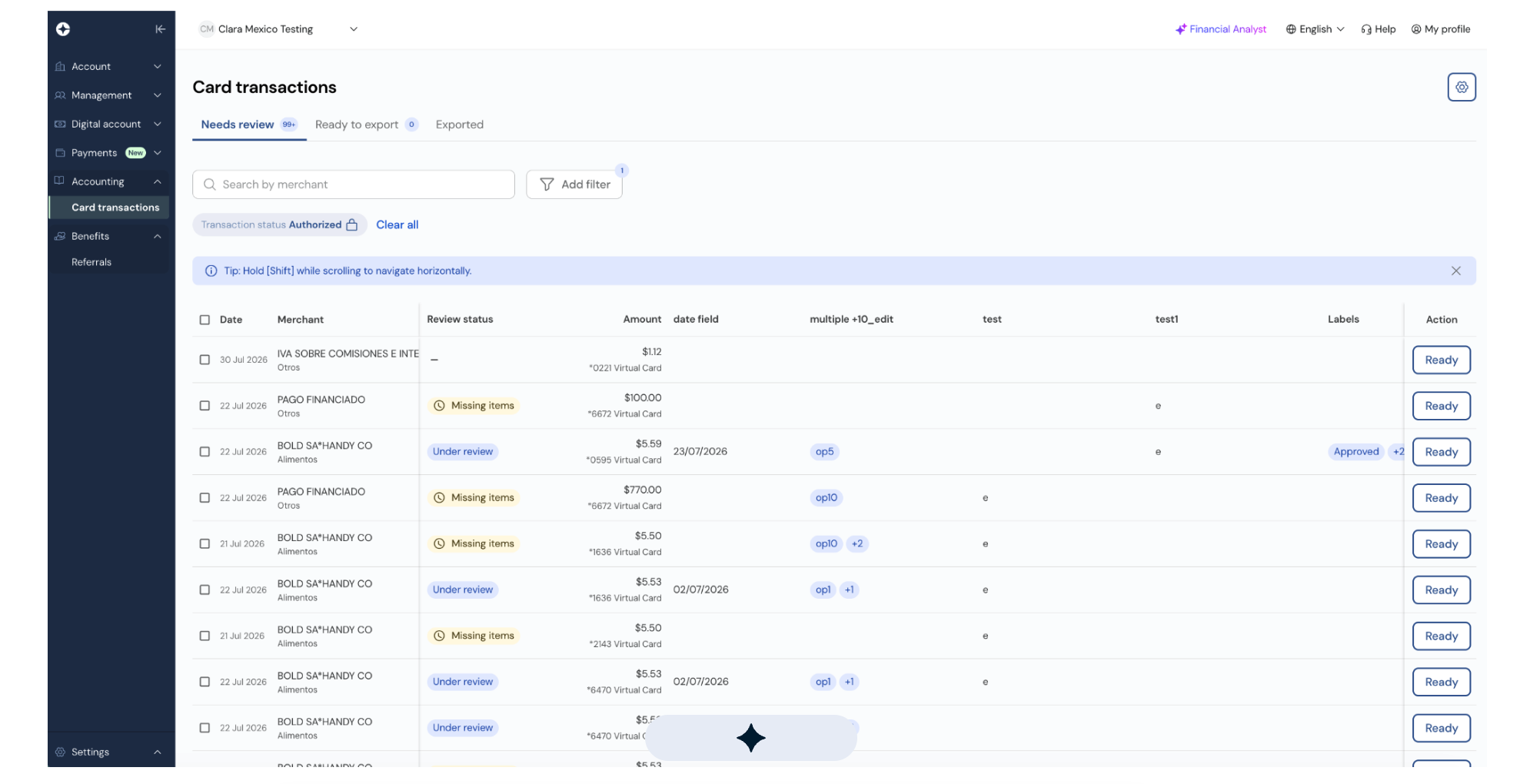
El módulo de Contabilidad es un espacio de trabajo centralizado donde los equipos de contabilidad y finanzas pueden revisar transacciones de tarjeta, enriquecerlas con metadatos contables y prepararlas para exportar a sistemas ERP. Permite a las organizaciones capturar datos financieros completos desde el origen de la transacción — eliminando correcciones manuales posteriores a la exportación y garantizando el cumplimiento.
Nota: el módulo muestra únicamente transacciones que han sido autorizadas a nivel bancario. Los estados de aprobación interna dentro de Clara no afectan la visibilidad aquí.
Quién puede usarlo
El módulo de Contabilidad está disponible para:
|
Administradores Acceso completo: configurar campos contables, definir políticas, gestionar accesos de usuario, revisar transacciones, edición masiva y exportar. |
|
Contadores Acceso completo: revisar transacciones, edición masiva de campos contables, transicionar transacciones entre estados y exportar a CSV. |
|
Otros roles No pueden acceder al módulo. |
Cómo funciona
El módulo organiza las transacciones autorizadas a través de un flujo de tres etapas:
| 1Por Revisar |
|
Transacciones nuevas en espera de validación y completado de campos. |
| 2Listo para Exportar |
|
Transacciones validadas preparadas para exportación al ERP. |
| 3Exportadas |
|
Transacciones exportadas exitosamente. Genera registro de auditoría. |
Cada transacción en cualquier etapa puede:
- Filtrarse por fecha, monto, comercio, ubicación, campos personalizados y estado de revisión.
- Enriquecerse con metadatos contables (centros de costo, códigos de proyecto, departamentos, etc.) mediante Campos Contables.
- Editarse de forma masiva junto con otras transacciones.
- Transicionar entre estados (Marcar como Listo, Volver a Revisión, Enviar a Exportar).
- Exportarse individualmente o en lote como CSV.
Funciones principales
Filtrado avanzado
Filtra transacciones rápidamente por:
|
Rango de fecha |
Ciclo de facturación actual, período personalizado o fecha de estado de cuenta. |
|
Monto |
Coincidencia exacta o rango. |
|
Comercio |
Por proveedor o nombre del comercio. |
|
Ubicación / Departamento |
Por ubicación física o unidad organizacional. |
|
Estado de Revisión |
Etapa actual en el flujo. |
|
Campos Personalizados |
Por cualquier campo contable configurado para tu empresa. |
%208.35.39%20p.m..png)
Edición directa de campos contables en la tabla
Una de las funciones más poderosas del módulo: edita los campos contables directamente dentro de la tabla de transacciones sin abrir un formulario separado. Simplemente desplázate horizontalmente para acceder a todos los campos, etiquetas y descripciones configurados. Actualiza una o varias transacciones sin interrupciones mientras revisas los datos lado a lado.
Los tipos de campo soportados incluyen selección única/múltiple, texto, fecha, número y casilla de verificación — todos editables en línea con validación en tiempo real.
%208.35.54%20p.m..png)
Consulta la documentación de Campos Contables para más detalles sobre configuración de campos.
Operaciones masivas
|
Marcar como Listo Mueve múltiples transacciones validadas a Listo para Exportar en una sola acción. |
|
Edición Masiva Actualiza el mismo campo contable en varias transacciones seleccionadas. |
|
Volver a Revisión Revierte transacciones exportadas para desbloquearlas y editarlas nuevamente (si es necesario). |
|
Exportar Envía múltiples transacciones a CSV en una sola operación. |
%208.36.03%20p.m..png)
%208.36.13%20p.m..png)
Exportación CSV
Exporta transacciones para integración con ERP. Tres tipos de exportación disponibles:
| 1CSV Básico |
|
Datos de transacción estándar (8 columnas) — recomendado para todos los planes. |
| 2CSV Enriquecido |
|
Datos extendidos incluyendo campos contables y metadatos de enriquecimiento — disponible en planes Pro/Enterprise. |
| 3Bloque XML Fiscal MX |
|
29 columnas adicionales con desglose fiscal detallado — solo para empresas mexicanas. |
%208.55.28%20p.m..png)
Acceso basado en roles
Solo Administradores y Contadores pueden acceder al módulo de Contabilidad:
- Administradores ven todas las opciones de configuración (configuración de campos, políticas) además de todos los flujos de revisión y exportación.
- Contadores ven los flujos de revisión y exportación; no pueden modificar definiciones de campos ni políticas.
- Otros roles no pueden acceder al módulo.
Dónde encontrarlo
El módulo de Contabilidad aparece en tu barra lateral de Clara una vez que tu empresa tiene el módulo habilitado.
Si no lo ves:
- Verifica que tu rol sea Administrador o Contador.
- Confirma que tu empresa tiene habilitado el módulo de Contabilidad (contacta a tu equipo de cuenta de Clara si no estás seguro).
- Puede que necesites actualizar tu navegador.
Una vez habilitado, navega a Configuración → Módulo de Contabilidad o usa el acceso directo en la barra lateral para acceder al espacio de trabajo.
Casos de uso prácticos
| 1Cierre mensual de gastos |
|
| 2Revisión de cumplimiento |
|
| 3Reconciliación |
|
| 4Categorización de proveedores |
|
Limitaciones clave
- Máximo de 5 campos contables personalizados por empresa.
- La exportación a CSV está disponible una vez que las transacciones alcanzan el estado Listo para Exportar.
- La edición se bloquea para transacciones ya Exportadas (deben revertirse a Revisión primero si se necesitan cambios).
Preguntas frecuentes
|
¿Por qué no veo el módulo de Contabilidad en mi barra lateral? Verifica que tu rol sea Administrador o Contador, y que tu empresa tenga el módulo habilitado. Si el problema persiste, actualiza tu navegador o contacta a tu equipo de cuenta de Clara. |
|
¿Puedo editar una transacción que ya fue exportada? Sí, pero primero debes revertirla usando la operación Volver a Revisión. Una vez en estado Por Revisar podrás modificar sus campos y volver a exportarla. |
|
¿Cuántos campos contables personalizados puedo configurar? El límite es de 5 campos contables personalizados por empresa. |
|
¿Qué diferencia hay entre CSV Básico y CSV Enriquecido? El CSV Básico incluye 8 columnas con datos estándar de transacción. El CSV Enriquecido agrega los campos contables personalizados y metadatos de enriquecimiento, disponible solo en planes Pro/Enterprise. |
|
¿El módulo muestra transacciones pendientes de aprobación interna? No. El módulo muestra únicamente transacciones que ya fueron autorizadas a nivel bancario. Los estados de aprobación interna dentro de Clara no afectan la visibilidad en este módulo. |
|
¿El Bloque XML Fiscal MX está disponible para todas las empresas? No. El Bloque XML Fiscal MX con las 29 columnas adicionales de desglose fiscal está disponible exclusivamente para empresas mexicanas. |
¿Necesitas ayuda?
Si tienes dudas sobre el módulo de Contabilidad, contáctanos desde el chat de la plataforma o app, o escribe a contacto@clara.com.
Comentarios
Inicie sesión para dejar un comentario.