
En este artículo vas a aprender qué son las Plantillas de tarjeta de Clara y cómo usarlas para estandarizar la configuración de las tarjetas de tu empresa. Esta funcionalidad te da más control y agilidad a la hora de configurar tarjetas a gran escala, garantizando que todas sigan automáticamente las políticas de gastos y uso definidas por tu empresa — eliminando errores manuales.
¿Qué es una plantilla?
Es una configuración maestra que puedes reutilizar ilimitadamente.
Lo más importante: las tarjetas pueden permanecer vinculadas a la plantilla, lo que significa que cualquier cambio que hagas en la plantilla se replicará automáticamente en todas las tarjetas asociadas.
Una plantilla permite predefinir:
|
Tipo de tarjeta
Virtual o Física (Clara White o Black).
|
|
Controles financieros
Límite de gasto, frecuencia de reinicio y monto máximo por
transacción.
|
|
Reglas de uso
Categorías de comercios (MCC), días de operación y acceso
a cajeros (ATM).
|
|
Geografía
Uso nacional o internacional; transacciones presenciales
u online.
|
📋 Plantillas predeterminadas
Para que puedas empezar de inmediato, Clara crea automáticamente 4 plantillas predeterminadas en tu cuenta al registrarte. Piénsalas como un punto de partida: puedes usarlas tal cual, editarlas o eliminarlas según las necesidades de tu empresa:
| Plantilla | Tipo de tarjeta | Ideal para |
|---|---|---|
| Viáticos (Empleados) | Física | Centralizar gastos de viaje de tu equipo |
| Pagos Recurrentes | Virtual | Suscripciones a herramientas digitales y servicios |
| Caja Chica | Física | Gastos administrativos generales |
| Anuncios Digitales | Virtual | Pagos en plataformas como Google Ads o Meta |
Nota: estas plantillas son una copia en tu cuenta, por lo que cualquier cambio que hagas afecta solo a tu empresa — no a otros clientes de Clara.
⚙️ Cómo funcionan los campos configurados
Cuando defines un campo dentro de una plantilla, ese campo queda bloqueado en todas las tarjetas vinculadas — garantizando que la política de tu empresa se respete siempre. Los campos que no configures en la plantilla pueden seguir personalizándose tarjeta por tarjeta.
Ejemplo práctico
Tienes una plantilla "Equipo de Ventas" donde defines:
| ✅ Categorías permitidas: solo restaurantes y transporte (campo bloqueado) |
| ✅ Días de uso: lunes a viernes (campo bloqueado) |
| ❌ Límite de gasto: no definido en la plantilla |
Resultado: todas las tarjetas vinculadas solo podrán usarse en restaurantes y transporte, de lunes a viernes — sin excepciones. Pero cada gerente o empleado podrá definir el límite de gasto individual correspondiente a su puesto, ya que ese campo no está bloqueado por la plantilla.
En resumen: la plantilla define las reglas que no deben cambiar. El resto sigue siendo flexible.
👥 Roles y Permisos
|
Administradores
|
Control total:
crear, editar, vincular/desvincular y eliminar plantillas.
|
|
Manager y Empleados
|
Uso operativo:
pueden seleccionar plantillas al solicitar o crear tarjetas,
pero no pueden modificarlas.
|
|
Contadores
|
Solo lectura:
visualización de las configuraciones para fines de auditoría.
|
Cómo empezar: 3 pasos para gestionar tarjetas con plantillas
|
||
|
1. Ve a Tarjetas → Plantillas y haz clic en Crear plantilla +. 2. Asigna un nombre descriptivo y configura solo los campos que quieres fijos en todas las tarjetas. 3. Haz clic en Guardar. La plantilla está lista para usarse. Los campos que dejes sin configurar podrán personalizarse individualmente en cada tarjeta. 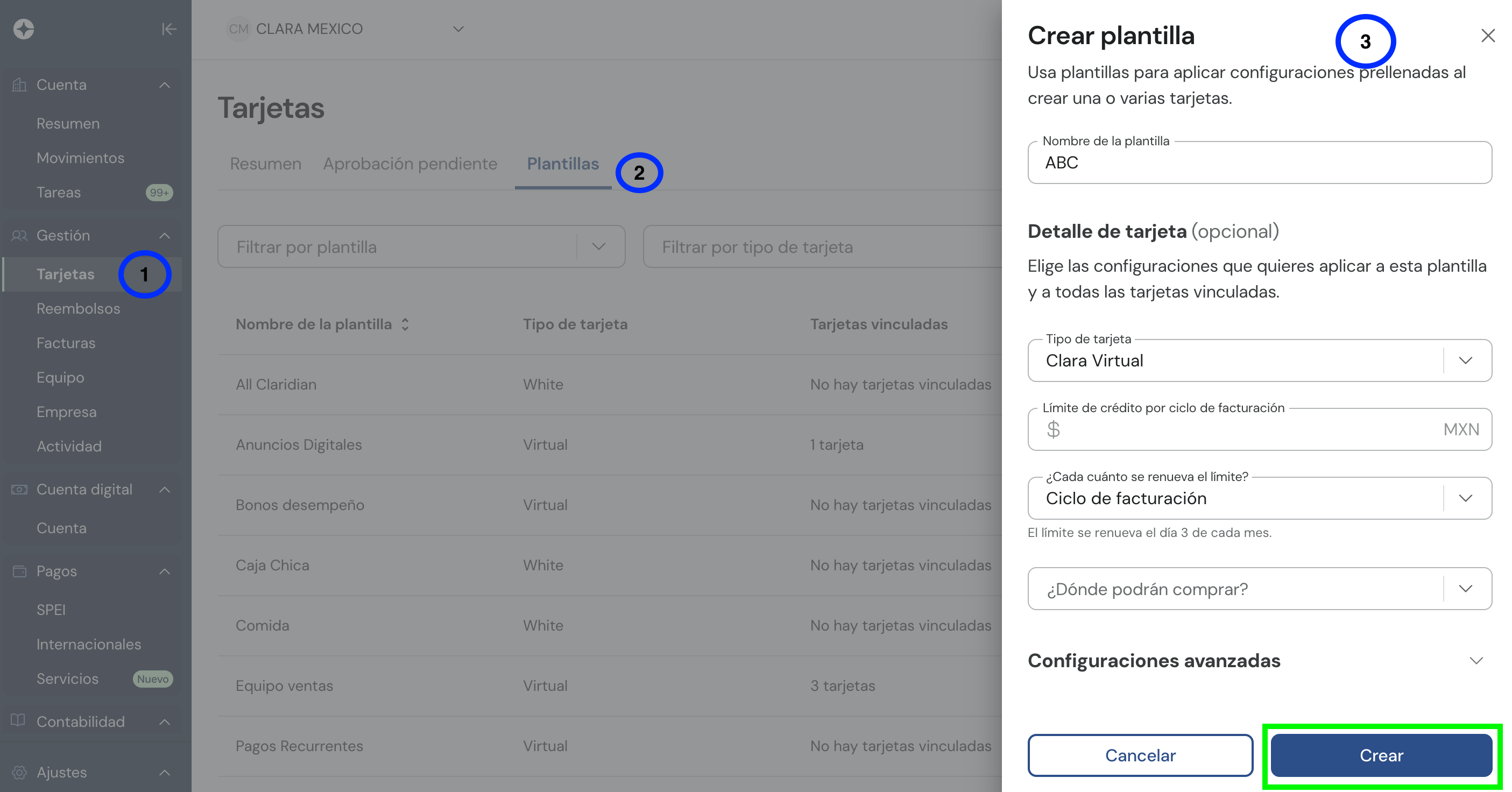
|
||
|
||
|
Tarjetas nuevas: al crear una tarjeta, selecciona la plantilla en el flujo de creación. La tarjeta se creará con esa configuración y permanecerá vinculada. Tarjetas existentes: ve a Tarjetas → Resumen, selecciona una o varias tarjetas de la lista y elige Vincular a la plantilla en el menú de acciones masivas que aparece en la parte inferior. %2010.49.43%20p.m..png)
|
||
|
||
|
1. Ve a Tarjetas → Plantillas y abre la plantilla. 2. Haz clic en Editar y realiza los cambios. 3. Haz clic en Guardar — todas las tarjetas vinculadas se actualizarán automáticamente, sin necesidad de modificar cada una individualmente. Si necesitas hacer una excepción para una tarjeta específica, puedes desvincularla antes de guardar los cambios. %2010.35.12%20p.m..png)
|
❓ Preguntas frecuentes
|
¿Cuál es la diferencia entre crear una tarjeta y crear una plantilla (template)? La plantilla (template) es un modelo que se usa para crear nuevas tarjetas. Antes de crear una tarjeta nueva, necesitas ir a la pestaña Plantillas en el menú Tarjetas y crear una plantilla. Después de eso, podrás crear una tarjeta basada en esa plantilla. |
|
¿Qué perfiles pueden crear y visualizar plantillas? Solo los administradores pueden crear y editar plantillas. Los gerentes pueden ver plantillas de tarjetas White y Virtuales y usarlas al crear una tarjeta, pero no pueden editarlas. Los contadores pueden ver todas las plantillas, pero no pueden usarlas ni editarlas. Los colaboradores no pueden ver las plantillas, pero sí pueden solicitar tarjetas usándolas. |
|
¿Puedo agregar una tarjeta existente a una plantilla? Sí. Puedes vincular tarjetas creadas anteriormente, incluso varias a la vez. Al hacerlo, la tarjeta adoptará la configuración de la plantilla, reemplazando cualquier configuración individual previa. |
|
¿Por qué algunos campos de mi tarjeta están en gris y no puedo editarlos? Porque la tarjeta está vinculada a una plantilla. Tienes dos opciones: 1. Editar la plantilla original (esto afectará a todas las tarjetas vinculadas). 2. Seleccionar Desvincular tarjeta de la plantilla para hacer ajustes personalizados solo en esa tarjeta. |
|
¿Puedo editar una plantilla? ¿Qué campos puedo editar? Una plantilla puede ser editada por los administradores siempre que sea necesario. Todos los campos pueden editarse, excepto el tipo de tarjeta. Después de editar una plantilla, todas las tarjetas creadas con ella también se actualizarán. |
|
¿Qué pasa cuando edito una plantilla? Al editar una plantilla, todas las tarjetas creadas a partir de ella también se editarán. Antes de guardar los cambios, asegúrate de revisar todas las tarjetas vinculadas a esa plantilla. |
|
¿Qué pasa si elimino una plantilla? Las tarjetas vinculadas no se eliminan — conservarán la última configuración recibida, pero pasarán a ser tarjetas independientes (desvinculadas). |
|
¿Cómo desactivo o elimino una plantilla? Ve a la pestaña Plantillas y selecciona la plantilla deseada. En los detalles de la plantilla, haz clic en Eliminar. Las tarjetas que estaban vinculadas seguirán activas, pero pasarán a tener gestión individual, sin asociación a la plantilla eliminada. |
|
¿Puedo crear una tarjeta sin plantilla? Sí. Para crear una tarjeta sin plantilla, selecciona la opción predeterminada en "Elige un tipo de tarjeta", ubicada por separado del carrusel de plantillas. |
|
¿Puedo crear una tarjeta sin vincularla a la plantilla? Sí. Al crear una tarjeta a partir de una plantilla, puedes optar por no mantenerla vinculada. La tarjeta se creará con esa configuración inicial, pero no se actualizará si la plantilla cambia en el futuro. |
|
¿Cómo puedo saber qué tarjetas están en mis plantillas? En la pestaña Resumen del menú Tarjetas, puedes filtrar las tarjetas de una plantilla por su nombre. También puedes descargar la lista de tarjetas en formato .csv, que incluye el nombre de la plantilla de cada tarjeta, cuando aplique. |
|
¿Puedo editar una tarjeta creada a partir de una plantilla? ¿Sigue vinculada a la plantilla? Sí, puedes editar una tarjeta de una plantilla individualmente. Esa tarjeta seguirá vinculada a la plantilla. |
|
¿Por qué algunas plantillas no aparecen en el selector al crear una tarjeta? Las plantillas con la configuración avanzada de Período de uso pueden no estar disponibles para crear una tarjeta si la fecha de inicio seleccionada es anterior a la fecha actual. Ejemplo: hoy es 19 de septiembre. Si en la plantilla el período de uso es entre el 15 y el 30 de septiembre, esa plantilla ya no estará disponible para usarse. Además, los gerentes solo pueden crear tarjetas White o Virtuales, por eso las plantillas de tarjetas Black no aparecen para ese perfil. |
|
¿Cómo elimino una tarjeta de una plantilla? Selecciona una tarjeta vinculada y, en el menú de acciones, elige Desvincular de la plantilla. La tarjeta seguirá activa, pero sus configuraciones dejarán de sincronizarse con las actualizaciones de la plantilla. |
Comentarios
Inicie sesión para dejar un comentario.